Scopes para las API keys: cada clave, solo con el acceso que necesita
Cuando creas una API key en el Dashboard, ahora eliges exactamente qué puede hacer, con scopes agrupados en Returns, Logistics, Analytics, Store settings y Credentials. Las claves existentes mantienen el acceso completo.
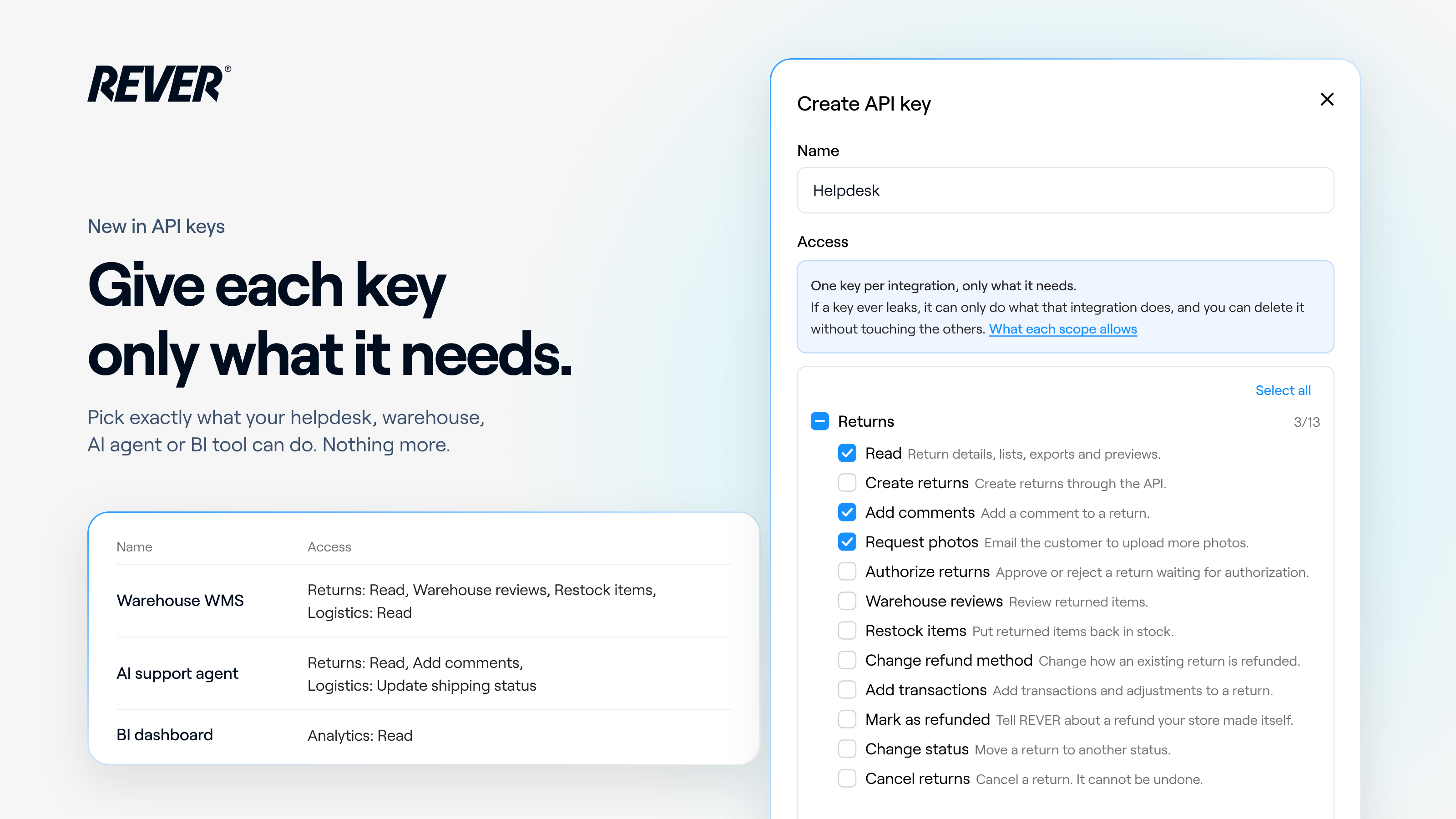
Me alegra compartir una novedad en las API keys que creas en el Dashboard. Hasta hoy, cada clave nueva tenía acceso completo. A partir de ahora, eliges exactamente qué puede hacer cada clave al crearla.
Presentamos: los scopes para las API keys
¿Cómo funciona?
Cuando creas una clave en Account → Integrations → API keys, eliges sus scopes (permisos). Están agrupados para que los encuentres rápido:
- Returns: desde consultar devoluciones y añadir comentarios hasta autorizarlas, revisarlas, cambiar el método de reembolso o cancelarlas.
- Logistics: pedidos, recogidas, etiquetas, estado del envío y transportistas.
- Analytics: tasas de devolución, informes e insights de tallas.
- Store settings: condiciones de devolución y de cambio, branding, almacenes y workflows.
- Credentials: las credenciales de tu plataforma y de tus transportistas, marcadas como sensibles.
Cada grupo tiene su propia casilla, y Select all marca todos los scopes a la vez. ¿No sabes qué hace un scope? What each scope allows, en el mismo formulario, abre una guía que explica cada scope y lista sus endpoints.
¿Por qué importa?
Cada herramienta recibe solo lo que necesita: tu helpdesk puede consultar devoluciones y añadir comentarios, tu dashboard de BI puede leer analíticas, y nada más. Te recomendamos una clave por integración: si una clave se filtra, solo puede hacer lo que hace esa integración, y puedes eliminarla sin tocar las demás. Una llamada fuera de los scopes de una clave se rechaza, con un mensaje que indica el scope que falta.
¿Qué más debo saber?
- Las claves existentes mantienen el acceso completo: las integraciones que ya tienes siguen funcionando igual.
- Los scopes no se pueden editar: para cambiarlos, crea una clave nueva con los scopes correctos y elimina la anterior.
- Sin acceso completo desde el Dashboard: Select all concede todos los scopes que se ofrecen ahí. Las claves con acceso completo solo las puede emitir REVER.
¿Cuándo puedo usarlo?
Ya está disponible, para cada clave nueva que crees. Si tienes cualquier duda, dínoslo.